
วิธีตรวจสอบอุปกรณ์รองรับการรับชม 4K
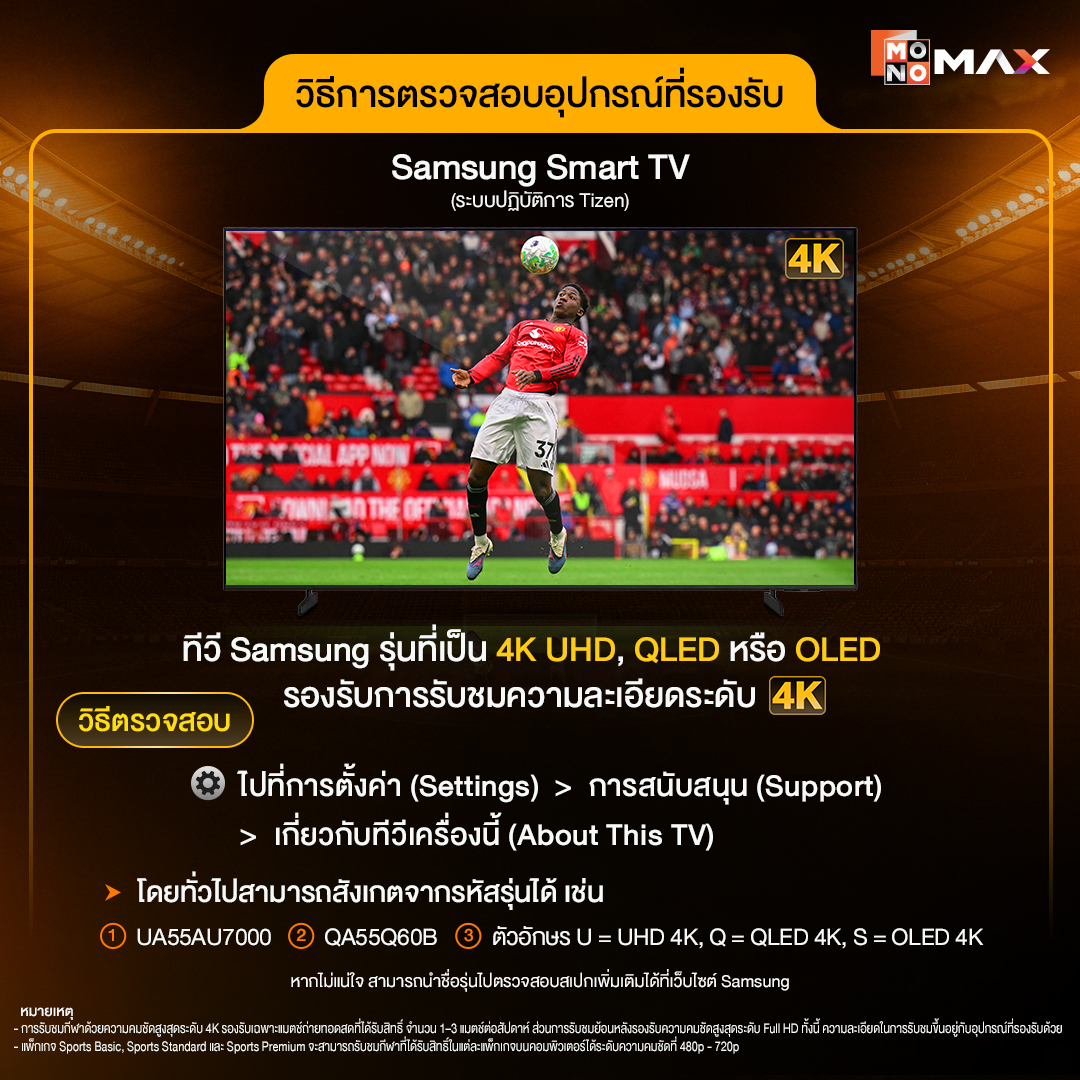
การรับชมความละเอียด 4K จำเป็นต้องมีเงื่อนไขดังต่อไปนี้
- บัญชีต้องเป็นแพ็กเกจระดับ Premium
- อุปกรณ์และหน้าจอรองรับความละเอียด 4K (UHD)
- อุปกรณ์รองรับการถอดรหัสวิดีโอแบบ HEVC (H.265)
- หากเชื่อมต่อผ่านสาย HDMI ต้องใช้สายที่รองรับ HDMI 2.0 และ HDCP 2.2 ขึ้นไป
- อินเทอร์เน็ตมีความเร็วอย่างน้อย 25 Mbps และมีความเสถียร
- 4K ไม่สามารถรับชมได้ผ่าน Website Monomax
- หากอุปกรณ์ไม่ตรงตามเงื่อนไข จะไม่สามารถเล่นไฟล์ระดับ 4K ได้
สมัครแพ็กเกจ คลิก https://www.monomax.me/package-list/3
วิธีการสมัคร คลิก ซื้อแพ็กเกจและชำระเงินผ่านเว็บไซต์
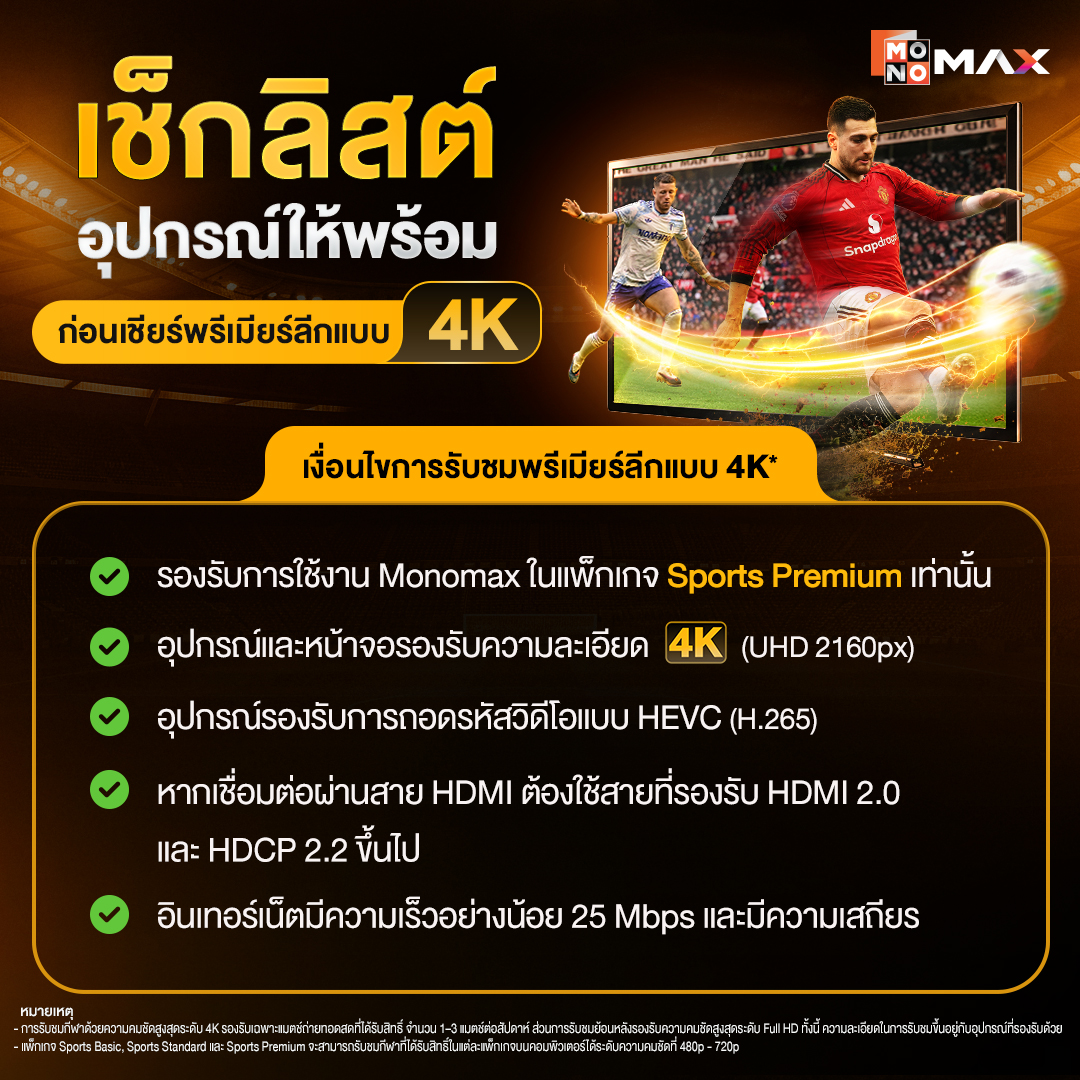
วิธีการตรวจสอบอุปกรณ์ที่รองรับ
- Android TV / Android TV Box
- สามารถรับชม 4K ได้ หากอุปกรณ์รองรับ
- การถอดรหัสวิดีโอแบบ HEVC (H.265)
- การเชื่อมต่อ HDMI ที่รองรับ HDCP 2.2
วิธีตรวจสอบ
ไปที่ ตั้งค่า (Settings) → การแสดงผลและเสียง (Display & Sound) → ความละเอียด (Resolution) หากสามารถเลือกความละเอียด 3840 × 2160 (4K/UHD) ได้ แสดงว่าอุปกรณ์รองรับ
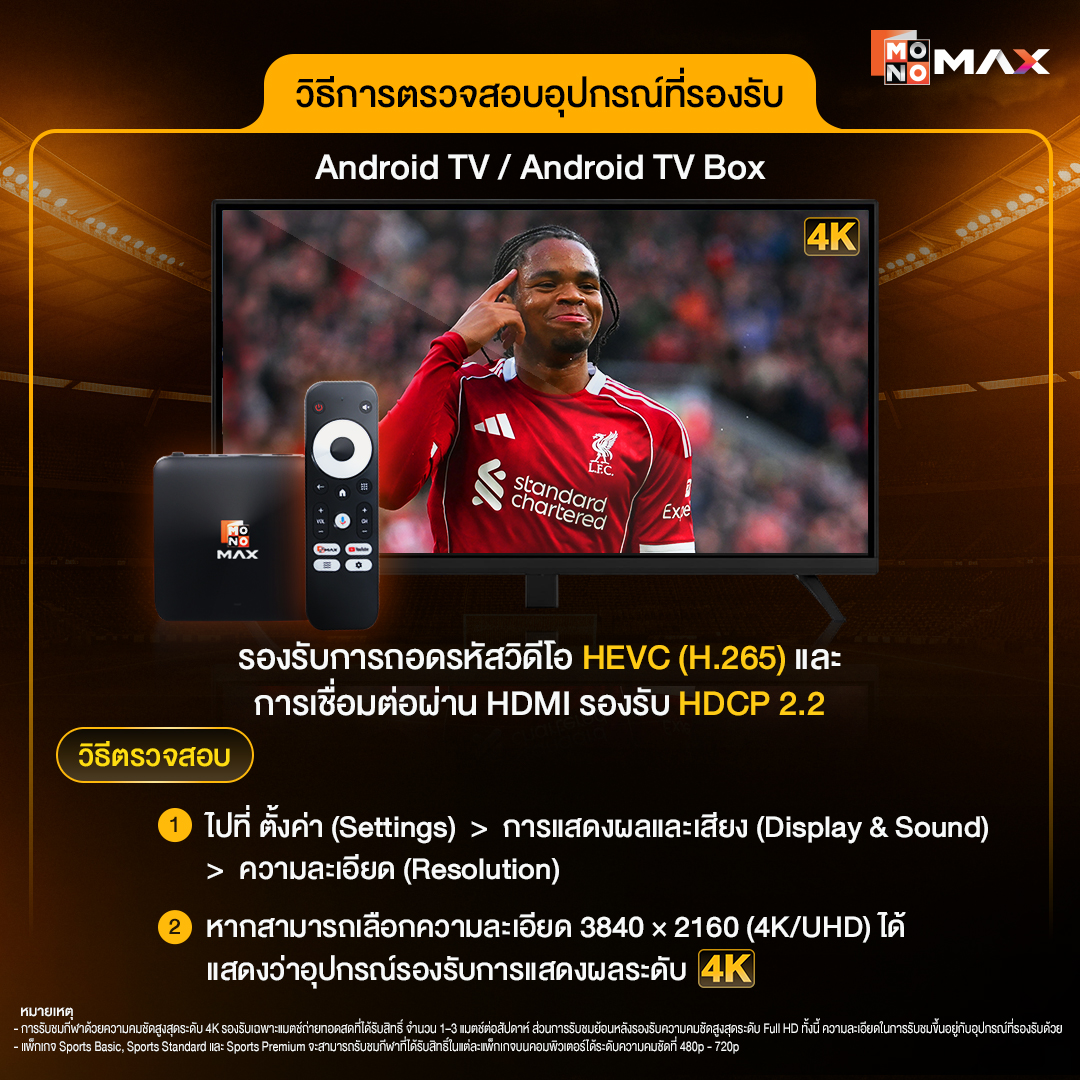
- LG Smart TV (ระบบปฏิบัติการ webOS)
- ทีวี LG รุ่น OLED, QNED, NanoCell และ UHD ส่วนใหญ่รองรับการรับชม 4K
วิธีตรวจสอบ
ไปที่ การตั้งค่า (Settings) → ทั่วไป (General) → เกี่ยวกับทีวีเครื่องนี้ (About This TV)
สามารถตรวจสอบชื่อรุ่น หรือค้นหาข้อมูลรุ่นแบบอัปเดตได้จากเว็บไซต์ LG (หากเป็นรุ่นรหัส UT, UR, UQ, C series, G series ส่วนใหญ่จะเป็นหน้าจอ 4K ทั้งหมด)
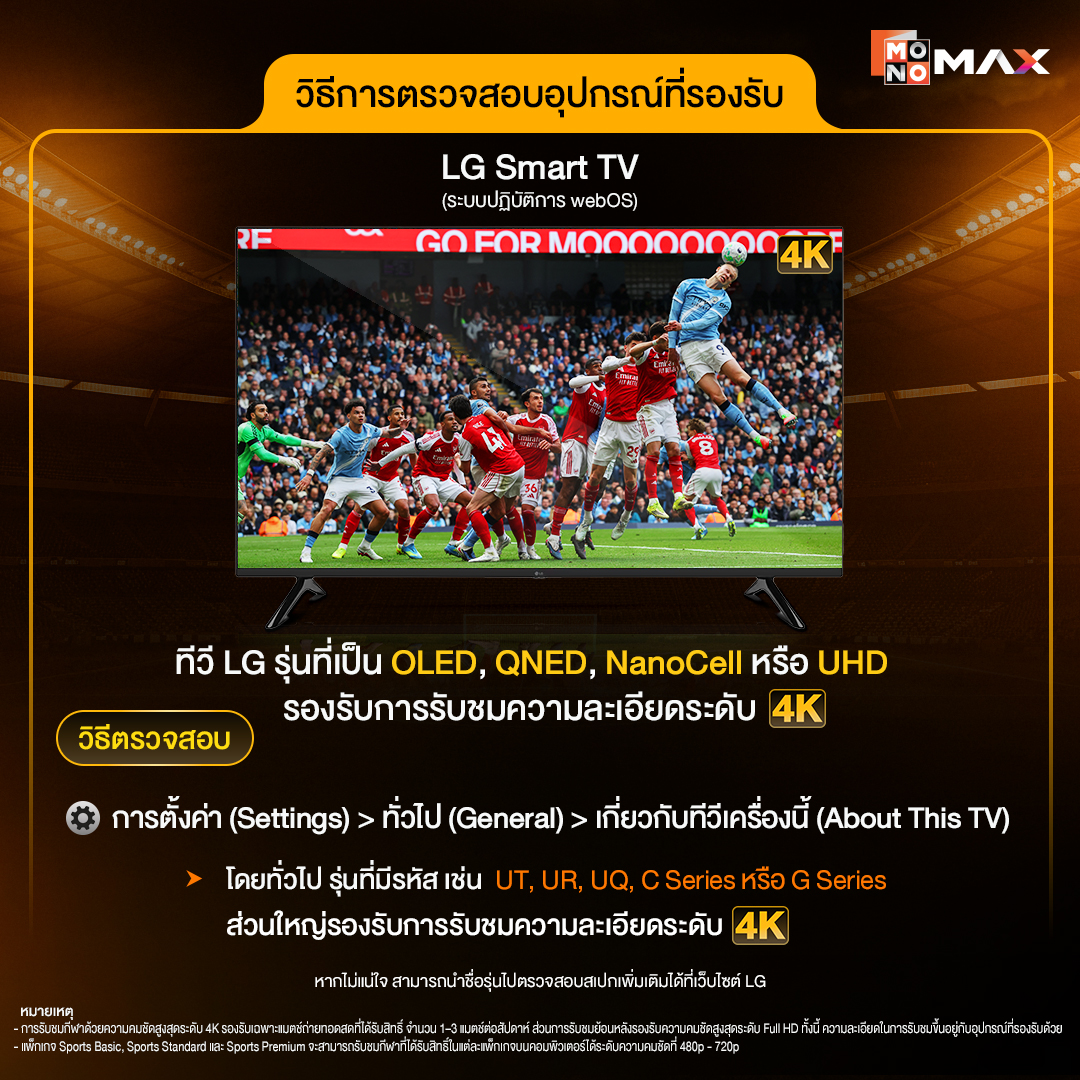
- Samsung Smart TV (ระบบปฏิบัติการ Tizen)
- หากเป็นทีวี Samsung รุ่น 4K UHD, QLED หรือ OLED จะสามารถรับชม 4K ได้
วิธีตรวจสอบ
ไปที่ การตั้งค่า (Settings) → การสนับสนุน (Support) → เกี่ยวกับทีวีเครื่องนี้ (About This TV) เพื่อดูชื่อรุ่น
ชื่อรุ่น เช่น
- UA55AU7000
- QA55Q60B
- ตัวอักษร U = UHD 4K, Q = QLED 4K, S = OLED 4K
หรือค้นหาข้อมูลรุ่นจากเว็บไซต์ Samsung
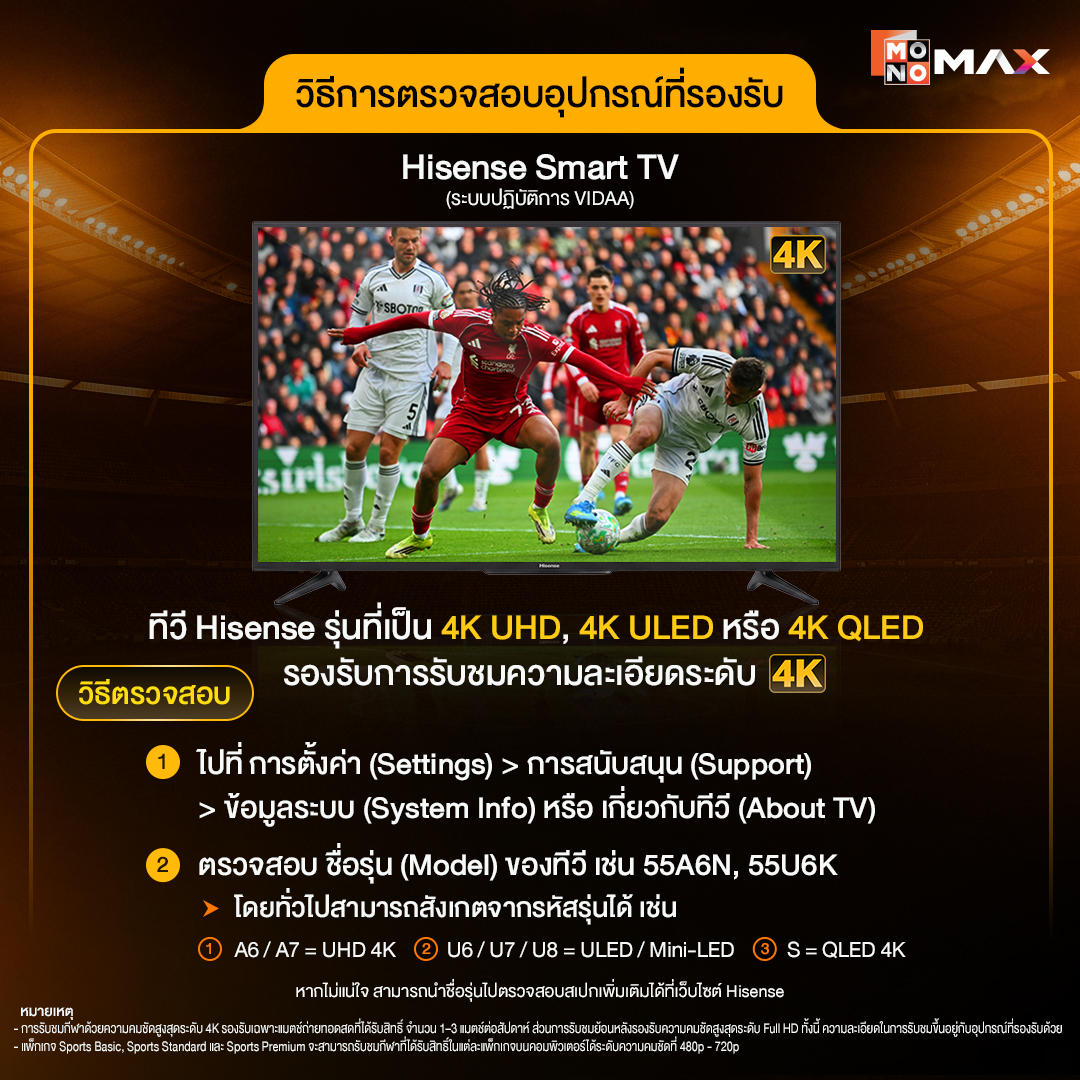
- Hisense Smart TV (ระบบปฏิบัติการ VIDAA)
- หากเป็นทีวี Hisense รุ่น 4K UHD, 4K ULED หรือ 4K QLED ส่วนใหญ่รองรับการรับชม 4K
วิธีตรวจสอบ
ไปที่ การตั้งค่า (Settings) → การสนับสนุน (Support) → ข้อมูลระบบ (System Info) หรือ เกี่ยวกับทีวี (About TV) เพื่อดูชื่อรุ่น
ชื่อรุ่น เช่น
- 55A6N
- 55U6K
- ตัวอักษร A6 / A7 = UHD 4K, U6 / U7 / U8 = ULED / Mini-LED, S = QLED 4K
หรือค้นหาข้อมูลรุ่นจากเว็บไซต์ Hisense
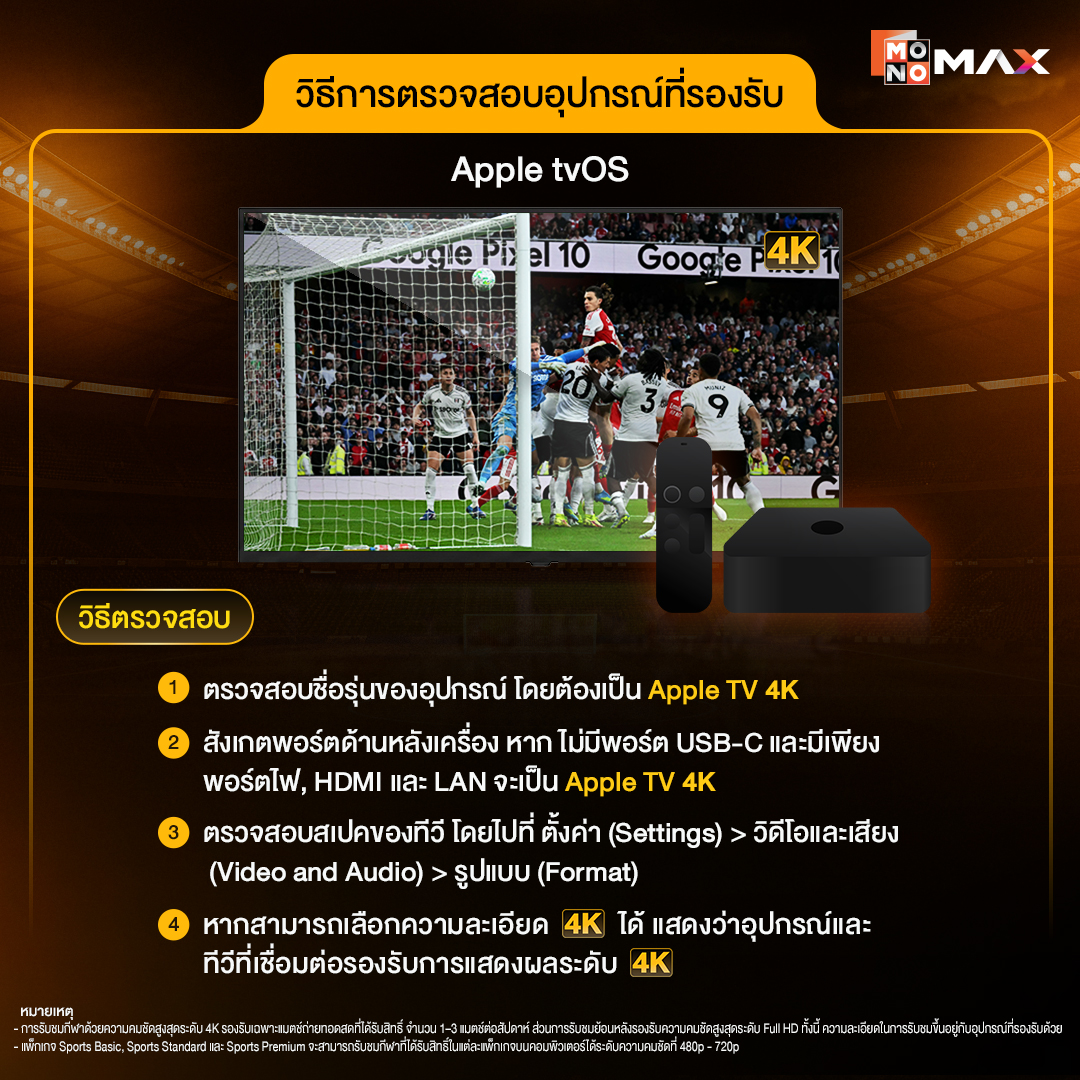
- Apple tvOS
- ตรวจสอบสเปคของกล่องจากชื่อรุ่น โดยเป็น Apple TV 4K
- สังเกตจากพอร์ตเชื่อมต่อด้านหลังเครื่อง หากไม่มีพอร์ต USB-C ด้านหลัง จะเป็น Apple TV 4K (พอร์ตด้านหลังจะมีเพียงพอร์ตปลั๊กไฟ, HDMI และพอร์ต LAN เท่านั้น)
- ตรวจสอบสเปคของทีวี โดยไปที่ ตั้งค่า (Settings) > วิดีโอและเสียง (Video and Audio) > รูปแบบ (Format)
- หากสามารถเลือกความละเอียด 4K ได้ แสดงว่าอุปกรณ์รองรับ
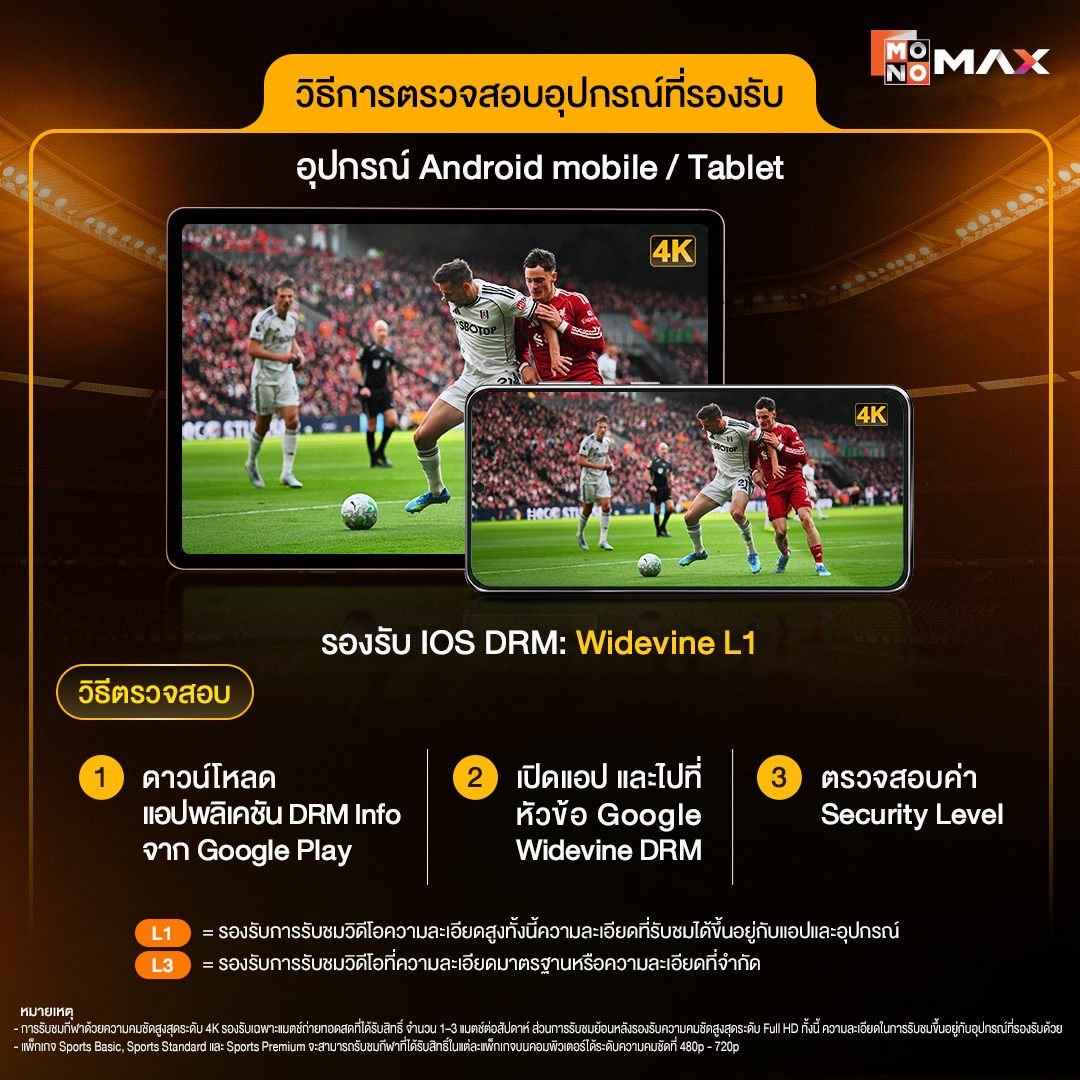
- Android mobile / Tablet
- อุปกรณ์ Android ต้องรองรับระบบ DRM แบบ Widevine ระดับ L1
วิธีตรวจสอบ
- ดาวน์โหลดแอปพลิเคชัน DRM Info จาก Google Play
- เปิดแอป แล้วเลือกหัวข้อ Google Widevine DRM
- ตรวจสอบค่า Security Level
- L1 = รองรับการรับชมวิดีโอความละเอียดสูง (ขึ้นอยู่กับเงื่อนไขของแอปและอุปกรณ์)
- L3 = รองรับการรับชมได้เฉพาะความละเอียดมาตรฐานหรือความละเอียดที่จำกัด
วิธีตรวจสอบรองรับ DRM แบบ Widevine ระดับ L1 คลิก https://help.monomax.me/article/115-article
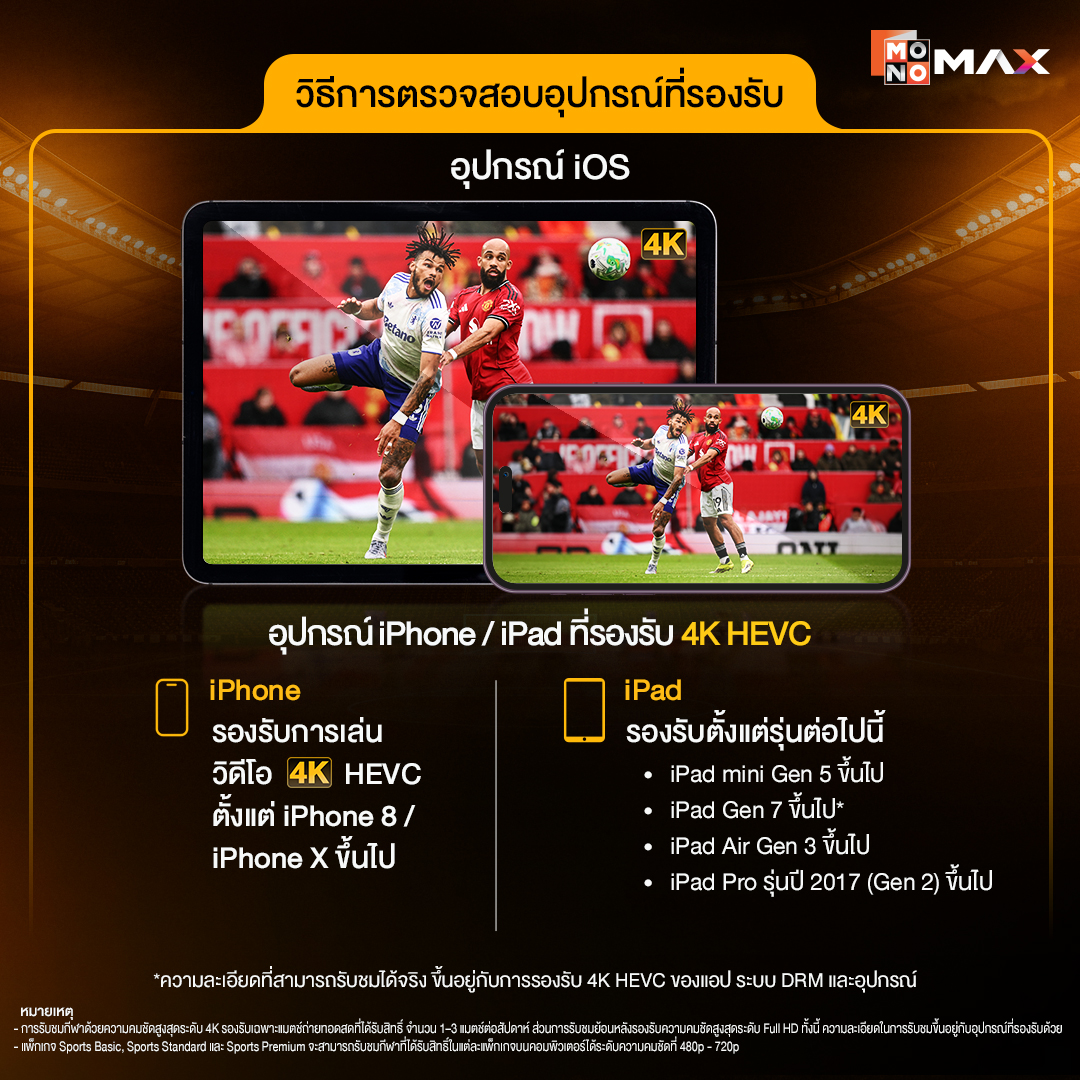
- iOS mobile / ipad (ระบบปฎิบัติการ iOS)
iPhone > รองรับ 4K HEVC ตั้งแต่ iPhone 8 / X ขึ้นไป
Ipad > รองรับตั้งแต่
- iPad mini 5 ขึ้นไป
- iPad Gen 7 ขึ้นไป
- iPad Air 3 ขึ้นไป
- iPad Pro 2017 (Gen 2) ขึ้นไป
จะทราบได้อย่างไรว่ากำลังรับชม 4K
หากเลือกความละเอียด 2160p (4K) และอุปกรณ์ของคุณรองรับการรับชม 4K พร้อมทั้งใช้แพ็กเกจ Premium ระบบจะเล่นวิดีโอด้วยความละเอียด 4K โดยอัตโนมัติ
อย่างไรก็ตาม หากไม่สามารถเล่น 4K ได้ เช่น
- อุปกรณ์ไม่รองรับ 4K
- ความเร็วอินเทอร์เน็ตไม่เพียงพอ
- หน้าจอหรือการเชื่อมต่อไม่รองรับ 4K
ระบบจะปรับลดความละเอียดลงโดยอัตโนมัติเพื่อให้รับชมได้อย่างต่อเนื่อง
หากต้องการรับชม 4K โปรดตรวจสอบว่า
- ใช้แพ็กเกจ Premium
- อุปกรณ์และหน้าจอรองรับ 4K
- อินเทอร์เน็ตมีความเร็วอย่างน้อย 25 Mbps
- การเชื่อมต่อผ่าน HDMI รองรับ HDMI 2.0 และ HDCP 2.2 (กรณีใช้งานผ่านทีวี)
- ไม่รองรับการรับชม 4K ผ่านเว็บไซต์ Monomax
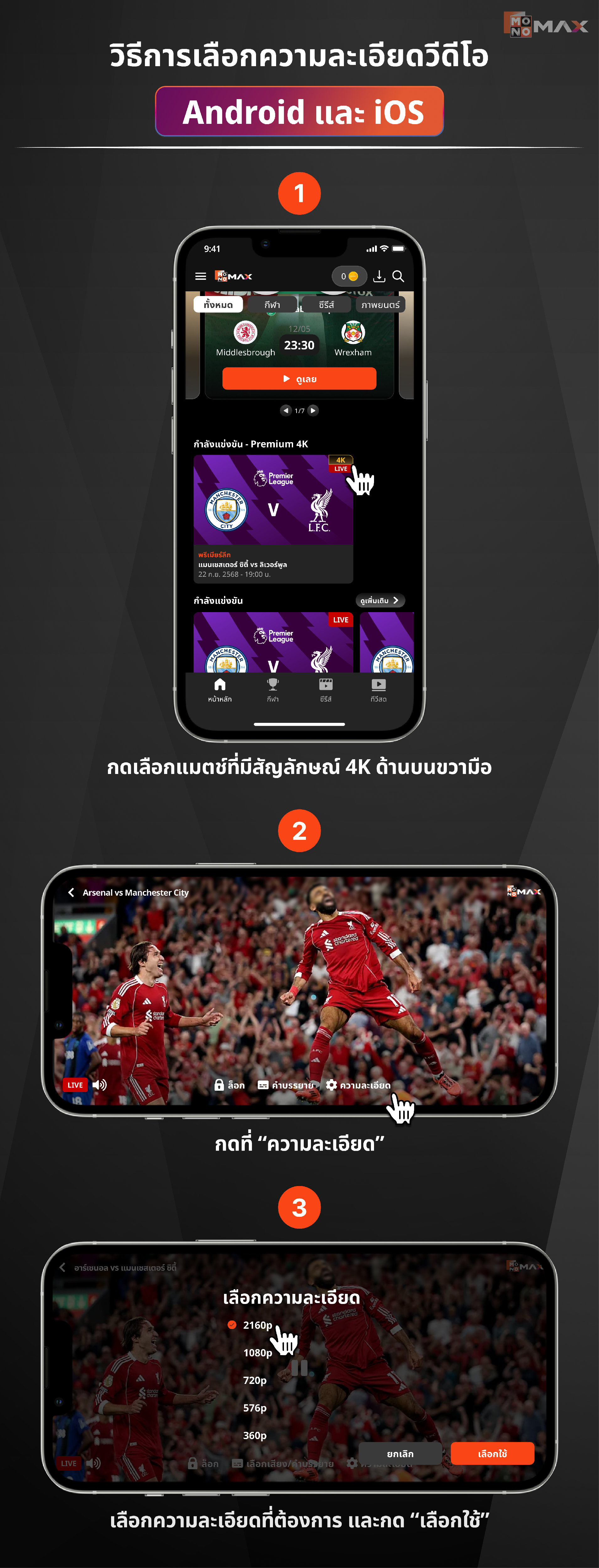
วิธีการเลือกความละเอียดวีดีโอผ่านมือถือ Android และ iOS
- ล็อกอินเข้าสู่หน้าแรกด้วยแพ็กเกจสปอร์ตพรีเมียม และกดเลือกแมตช์ที่มีสัญลักษณ์ 4K ด้านบนขวามือ
- กดที่ “ความละเอียด”
- เลือกความละเอียดที่ต้องการ และกด “เลือกใช้”
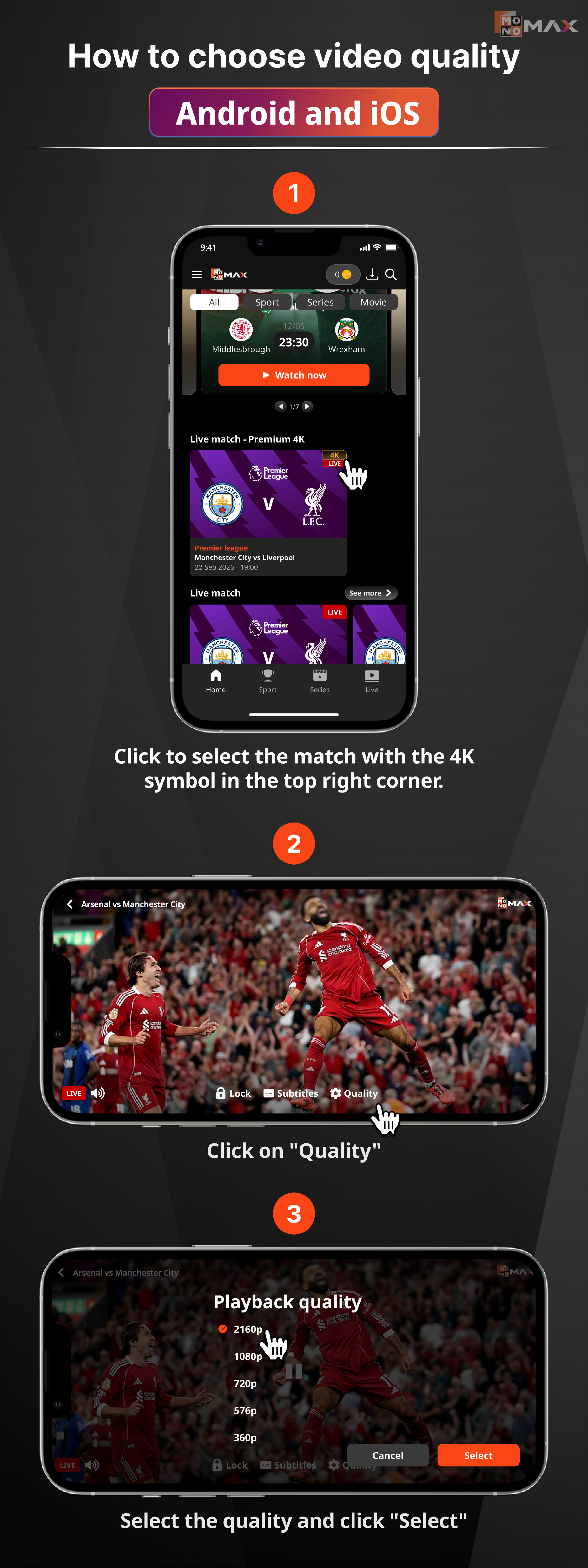
How to choose video quality via Android and iOS
- Log in to the homepage with package Sports premium and Click to select the match with the 4K symbol in the top right corner.
- Click on "Quality"
- Select the quality and click "Select"
Cách chọn chất lượng video qua Android và iOS
- Đăng nhập vào trang chủ bằng gói Sports premium và nhấn vào mục chọn trận đấu có biểu tượng 4K ở góc trên bên phải.
- Nhấn vào “Chất lượng”.
- Chọn mức chất lượng và nhấn “Chọn”.
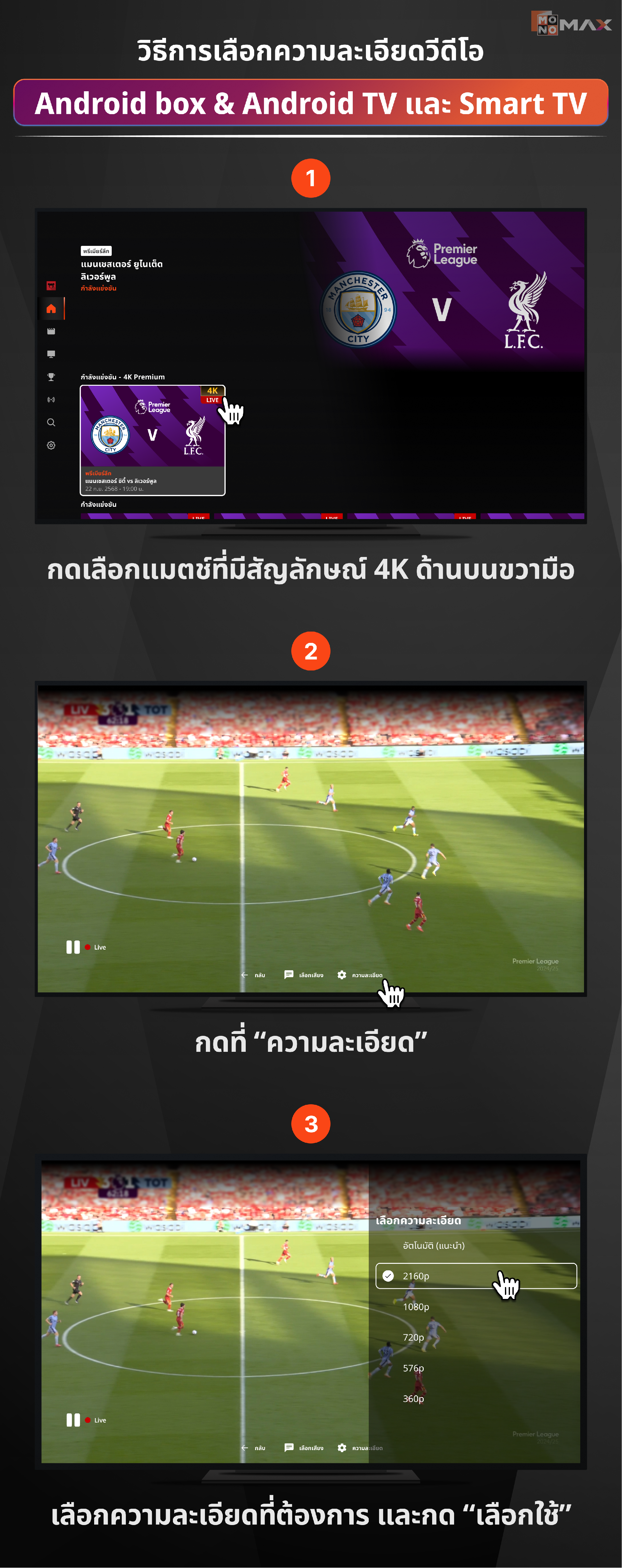
วิธีการเลือกความละเอียดวีดีโอผ่าน Android box & Android TV และ Smart TV
- ล็อกอินเข้าสู่หน้าแรกด้วยแพ็กเกจสปอร์ตพรีเมียม และกดเลือกแมตช์ที่มีสัญลักษณ์ 4K ด้านบนขวามือ
- กดที่ “ความละเอียด”
- เลือกความละเอียดที่ต้องการ และกด “เลือกใช้”
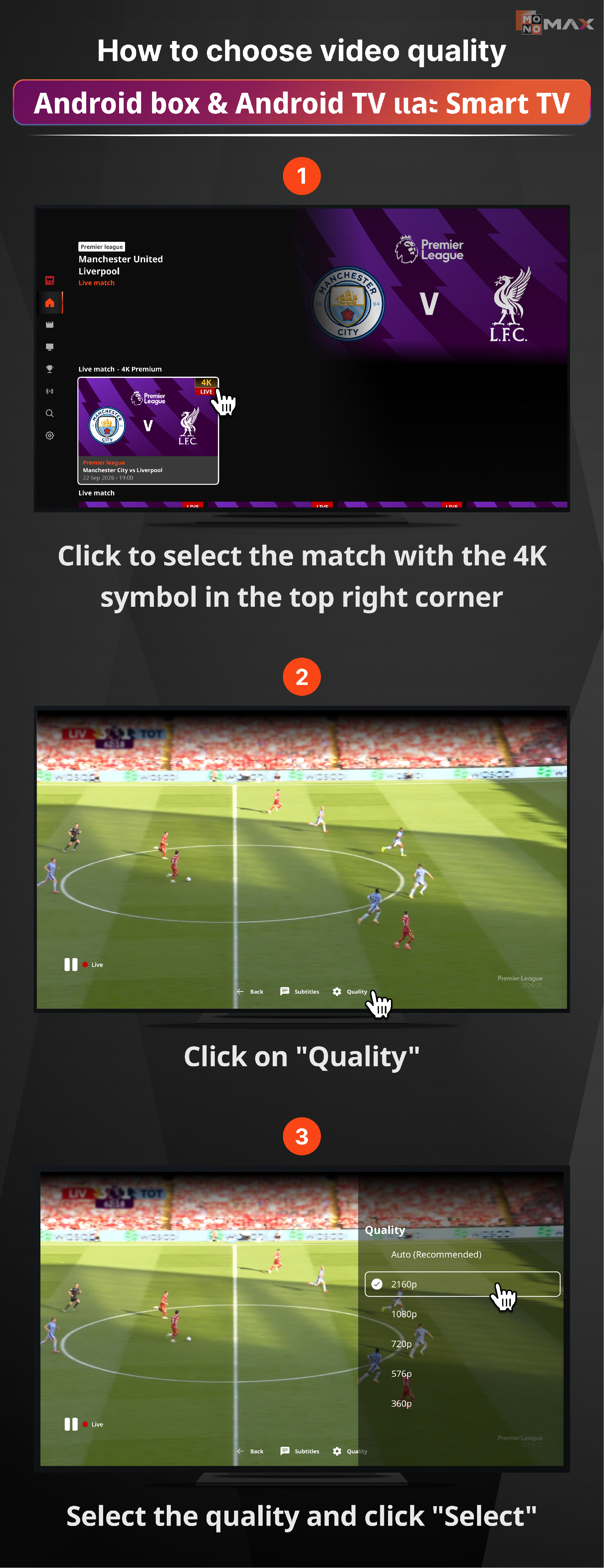
How to choose video quality via Android box & Android TV and Smart TV
- Log in to the homepage with package Sports premium and Click to select the match with the 4K symbol in the top right corner.
- Click on "Quality"
- Select the quality and click "Select"
Cách chọn chất lượng video qua Android box & Android TV và Smart TV
- Đăng nhập vào trang chủ bằng gói Sports premium và nhấn để chọn trận đấu có biểu tượng 4K ở góc trên bên phải.
- Nhấn vào "Chất lượng"
- Chọn chất lượng và nhấn "Chọn"
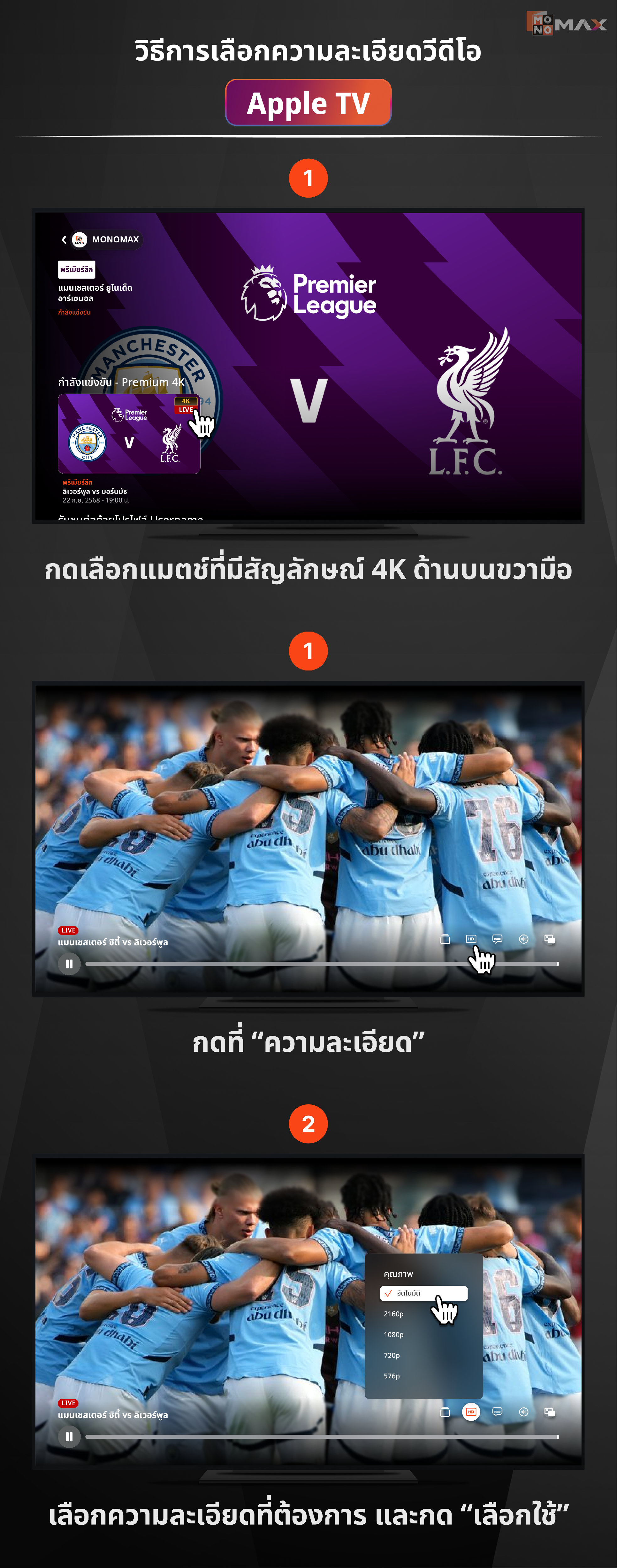
วิธีการเลือกความละเอียดวีดีโอผ่าน Apple TV
- ล็อกอินเข้าสู่หน้าแรกด้วยแพ็กเกจสปอร์ตพรีเมียม และกดเลือกแมตช์ที่มีสัญลักษณ์ 4K ด้านบนขวามือ
- กดที่ “ความละเอียด”
- เลือกความละเอียดที่ต้องการ และกด “เลือกใช้”
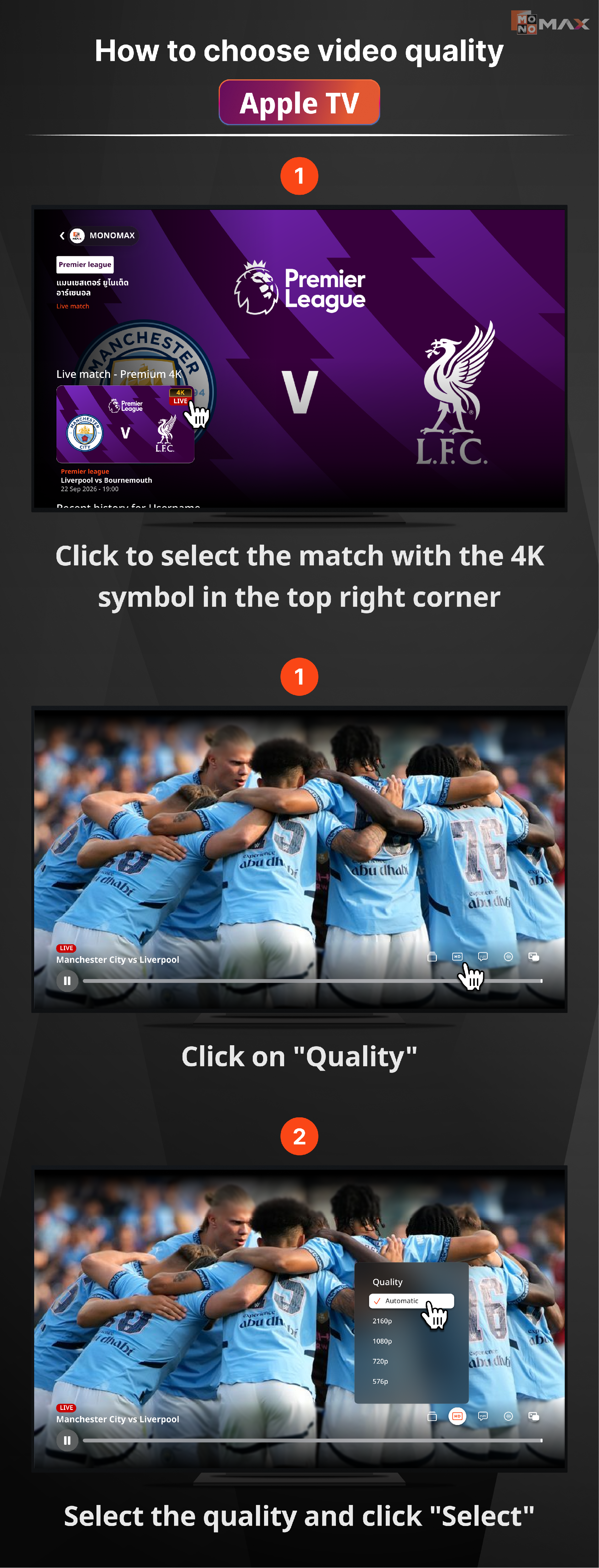
How to choose video quality via Apple TV
- Log in to the homepage with package Sports premium and Click to select the match with the 4K symbol in the top right corner.
- Click on "Quality"
- Select the quality and click "Select"
Cách chọn chất lượng video qua Apple TV
- Đăng nhập vào trang chủ bằng gói Sports premium và nhấn vào để chọn trận đấu có biểu tượng 4K ở góc trên bên phải.
- Nhấn vào “Chất lượng”
- Chọn chất lượng và nhấn “Chọn”